Хотите использовать Telegram как бесплатную облачную платформу для видеонаблюдения? В этой инструкции — пошаговая настройка бота, канала и с IP-камеры. Всё просто и понятно! Камеры, поддерживающие данный функционал вы можете посмотреть ниже статьи в разделе "Связные товары"
Шаг 1. Создание и настройка Telegram‑бота
Начнём с создания бота через BotFather — официального инструмента Telegram.
- Откройте поиск в Telegram и найдите BotFather. Важно: убедитесь, что бот верифицирован (есть значок галочки).
- Запустите бот командой
/start. - Введите команду
/newbotи следуйте инструкциям: - придумайте название бота (отображаемое имя);
- выберите username — он должен начинаться с буквы и заканчиваться на
bot(например,mycamera_bot). - После успешного создания вы получите токен бота вида:
XXXXXXXXXXXXX:AaAa-BbBbBbBb-CcCcCcCcCcCcCcCcCcCcCcCc - Внимание! Токен — это ключ к управлению ботом. Не передавайте его третьим лицам и не вводите на подозрительных сайтах.
- По желанию настройте бота командой
/mybots(аватар, описание, команды). - Перейдите по ссылке на вашего бота (есть в сообщении с токеном) и убедитесь, что он запускается.
Шаг 2. Создание и настройка канала (или группы)
Бот может отправлять уведомления в канал или группу — выбор за вами.
- В Telegram нажмите «Создать канал» (или «Создать группу»).
- Задайте название.
- Сделайте канал публичным (позже можно изменить на частный).
- На этапе добавления участников найдите вашего бота через поиск и добавьте его.
- Выдайте боту права администратора.
Как узнать Chat ID канала или группы
Chat ID нужен для настройки камеры. Воспользуйтесь удобным способом через Telegram WEB:
- Откройте web.telegram.org и войдите в аккаунт.
- Перейдите в ваш канал/группу.
- Посмотрите на адресную строку — там будет числовой идентификатор после символа
#. - Если ID не начинается с
-100, добавьте его вручную. Пример:
-1001234567890(где1234567890— полученный идентификатор).
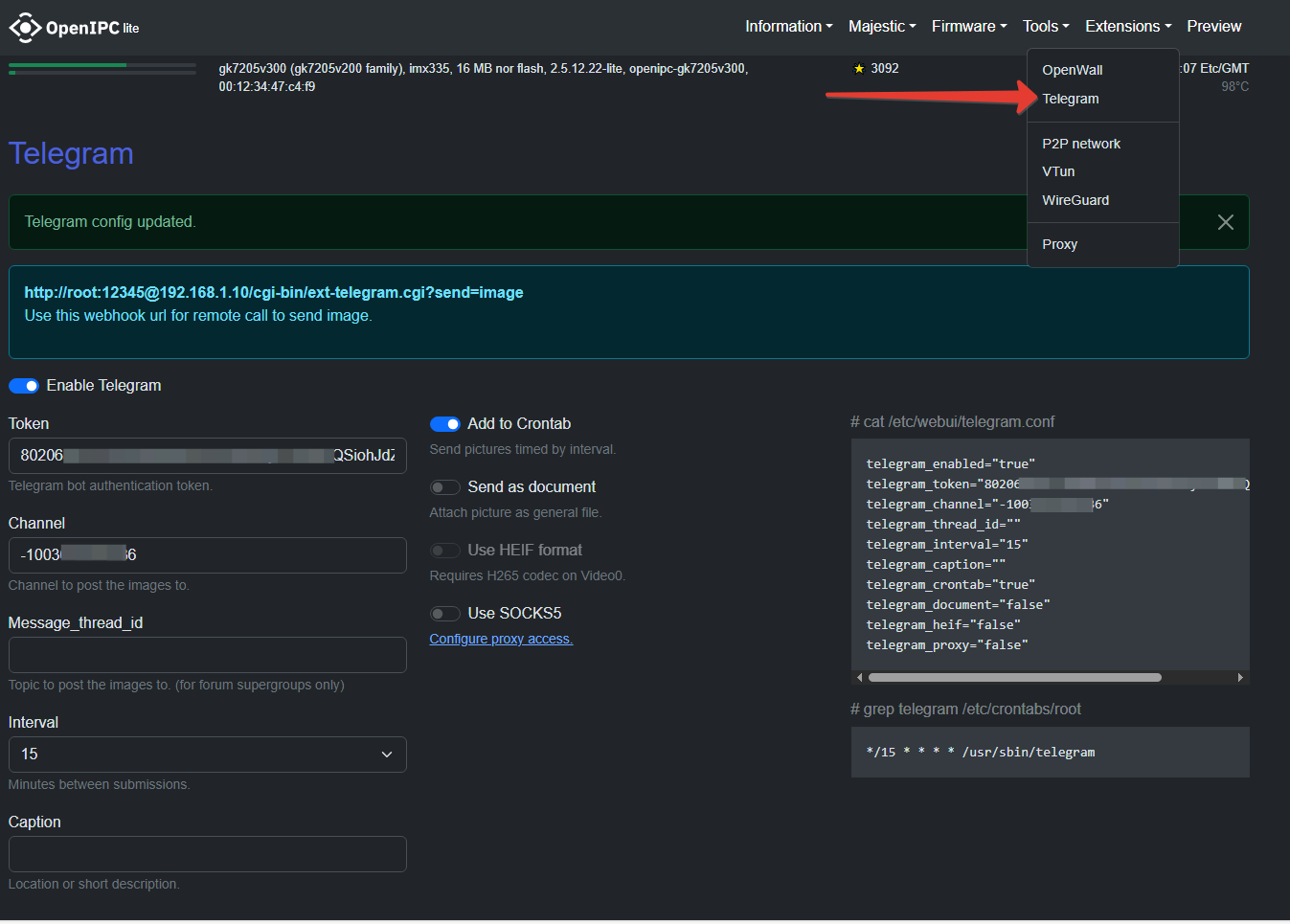
Шаг 3. Настройка OpenIPC на камере
Теперь подключим камеру к Telegram через прошивку OpenIPC.
- Зайдите в меню прошивки, раздел Services.
- Выберите опцию Send to Telegram.
- В открывшемся плагине активируйте настройку Enable sending to Telegram.
- Введите:
- Токен бота (получен на шаге 1);
- Chat ID канала/группы (получен на шаге 2, с
-100, если нужно). - Настройте дополнительные параметры отправки сообщений (по желанию).
- Перезагрузите камеру.
Итог
После выполнения всех шагов ваша камера будет отправлять изображения с IP-камеры в Telegram. Теперь вы можете:
- следить за объектом;
- получать оповещения о событиях;
- управлять камерой через бот (при дополнительной настройке).
Важно: храните токен бота и Chat ID в надёжном месте. При утере придётся создавать нового бота и перенастраивать систему.