
Программа CMS находится на CD‑диске, входящем в комплект к регистратору. Также её можно скачать по ссылке ниже.
Скачать программу CMS IVMvideo на компьютер (логин — super, пароль не требуется).
После установки программы приступаем к настройке.
Настройка программы CMS IVMvideo на компьютер
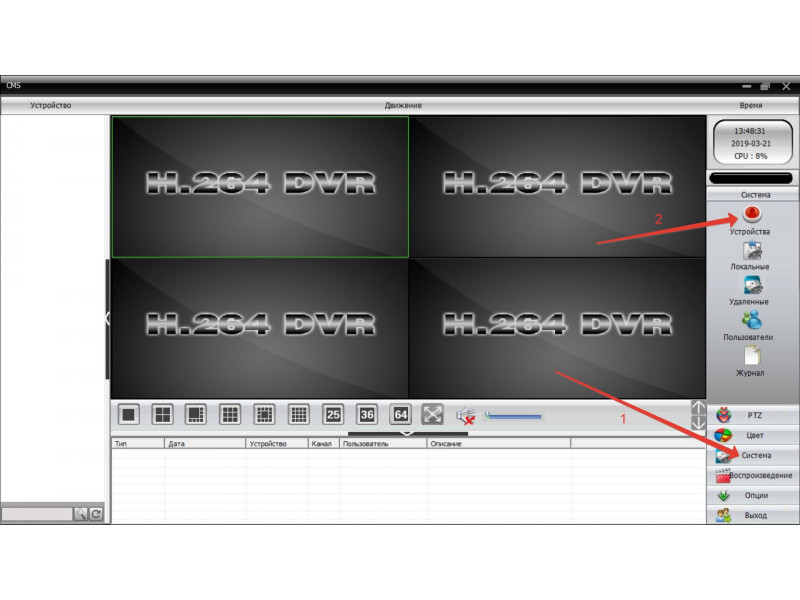
- Нажимаем «Система».
- Выбираем «Устройства».
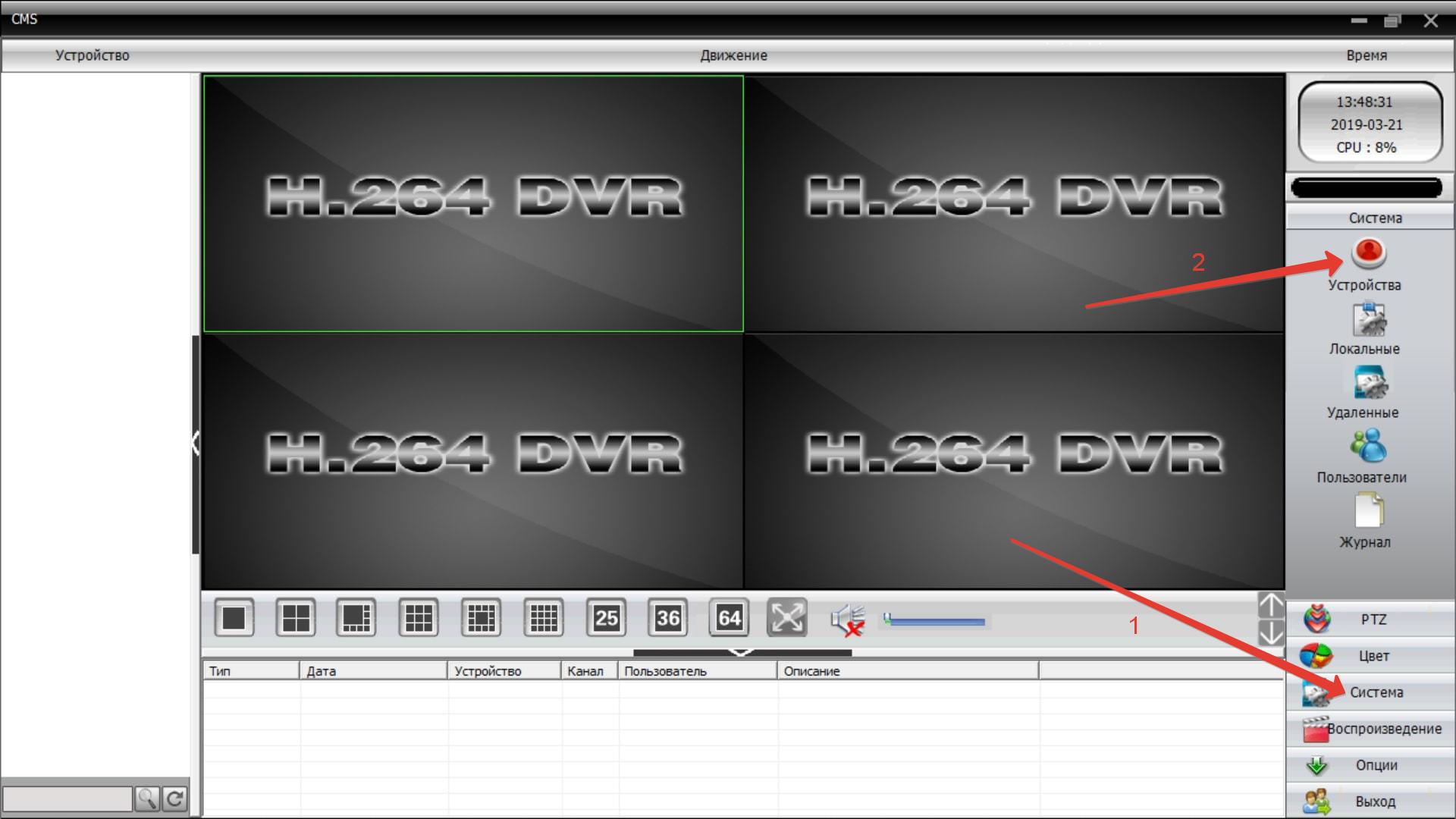
- Выделяем список.
- Нажимаем «Добавить область».
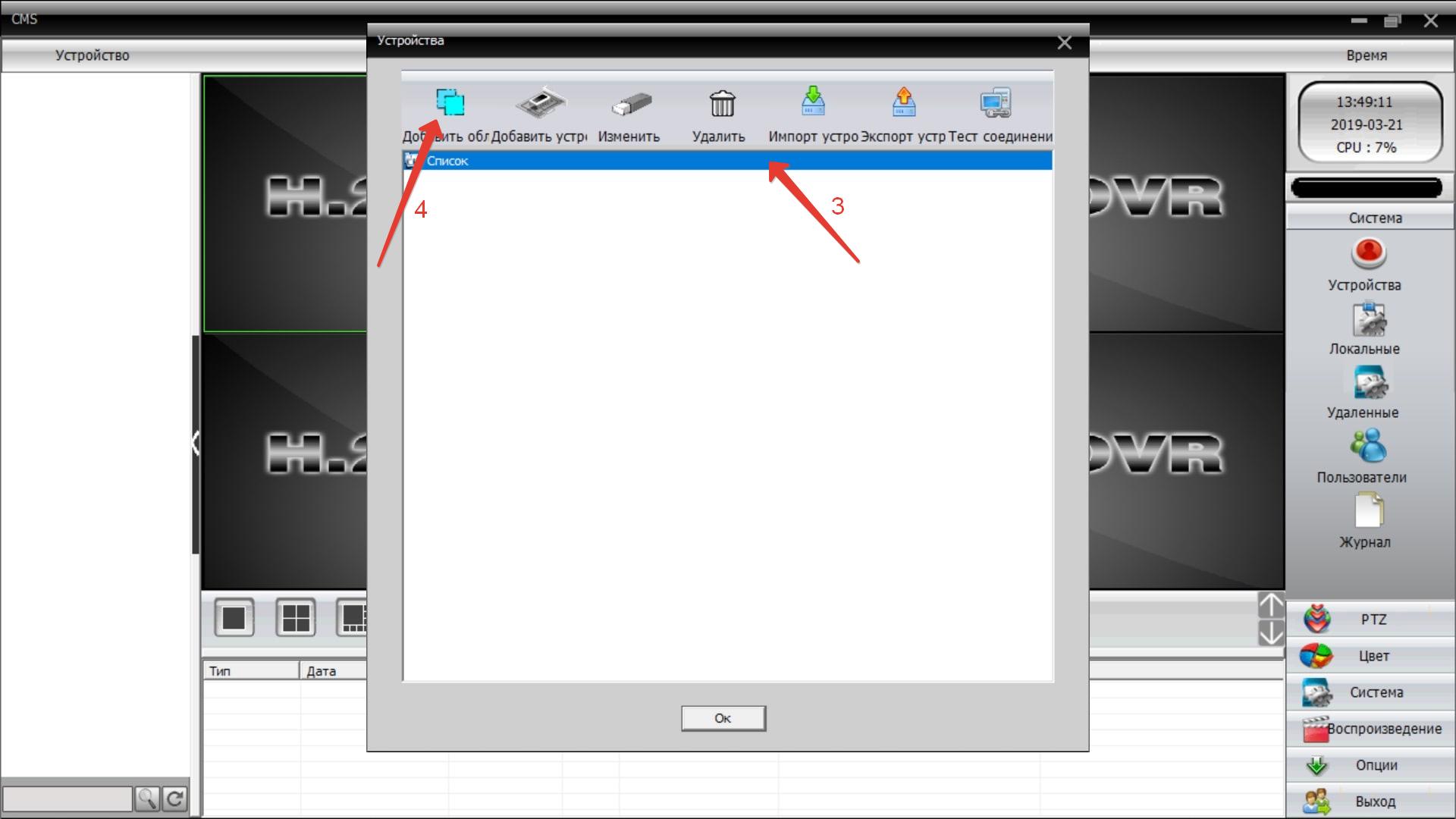
- Вводим имя области (например, «1»).
- Нажимаем «ОК».
- Выбираем добавленную область.
- Нажимаем «Добавить устройства».
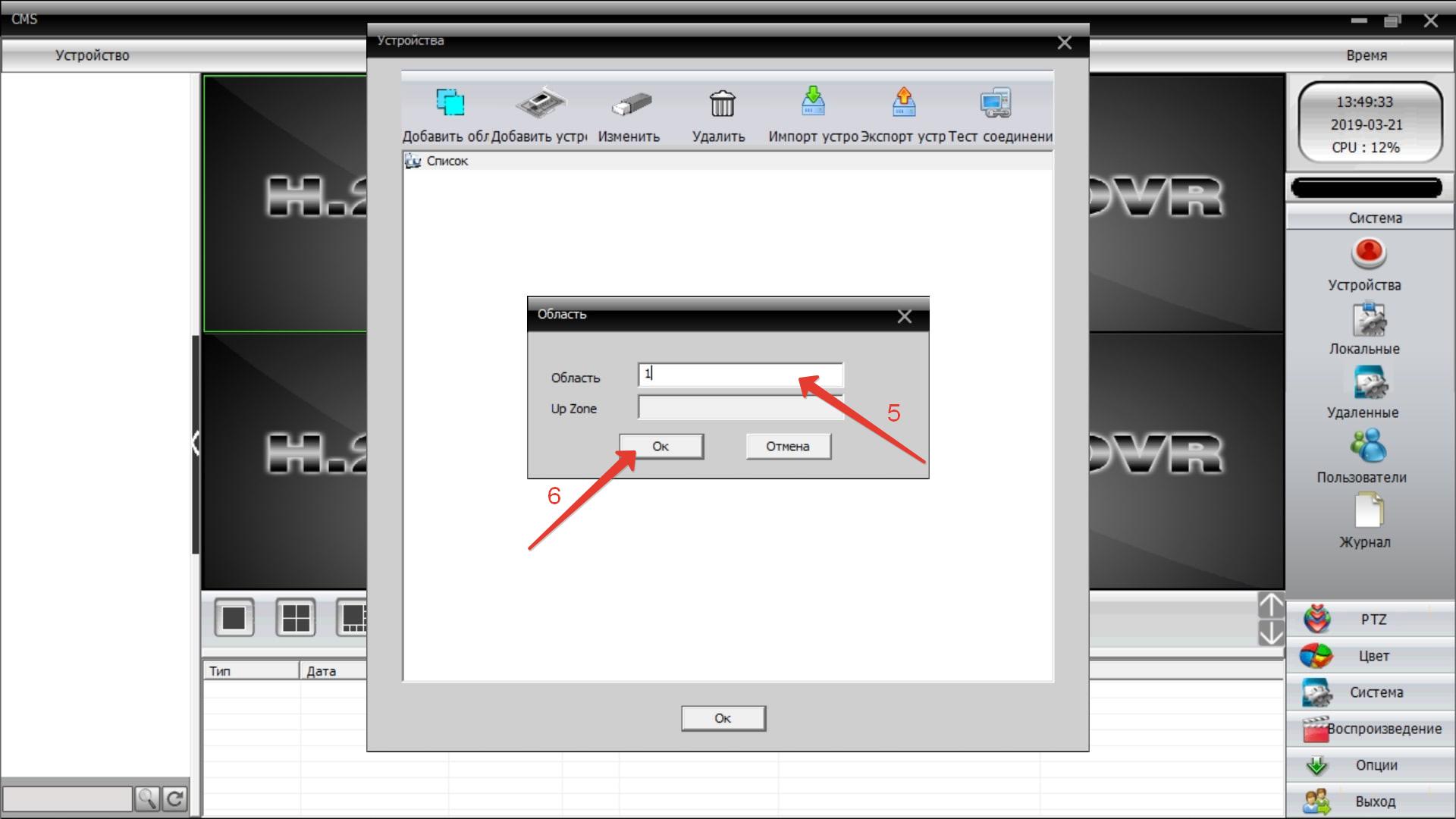
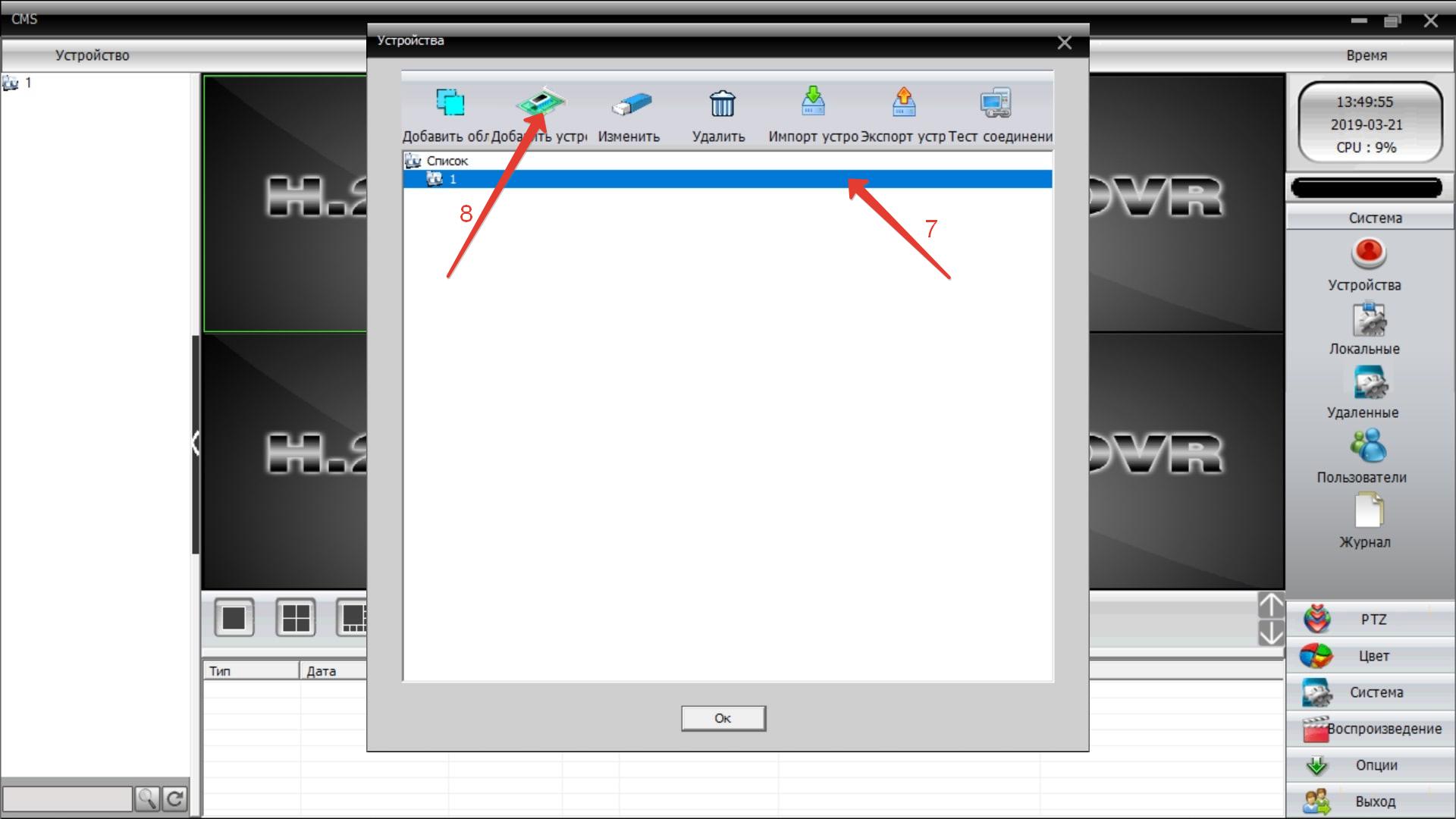
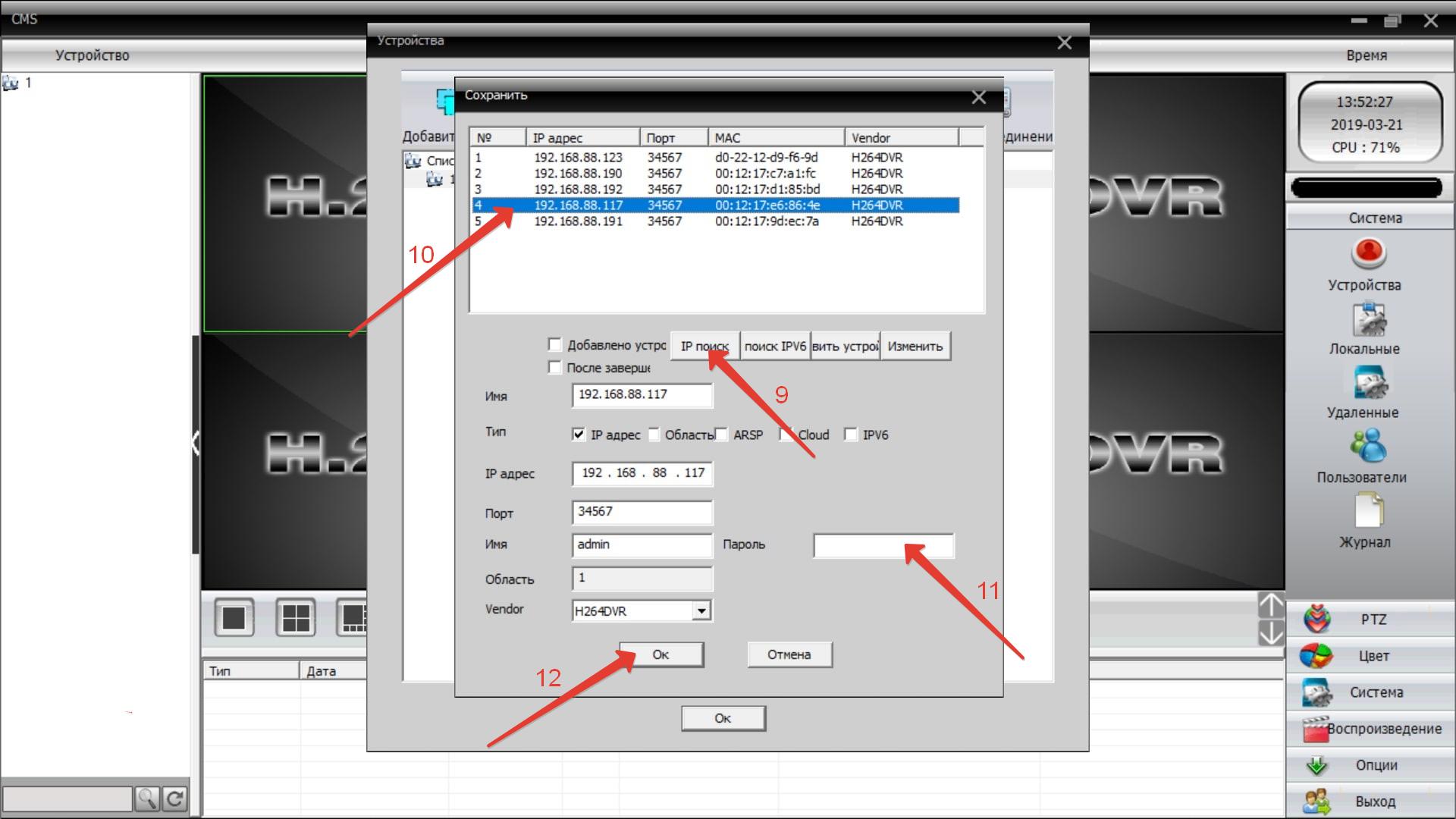
Если нужно добавить регистратор или IP‑камеру в локальной сети:
- Нажимаем «IP‑поиск».
- Выбираем IP‑адрес регистратора или нужной IP‑камеры.
- Вводим пароль.
- Нажимаем «ОК».
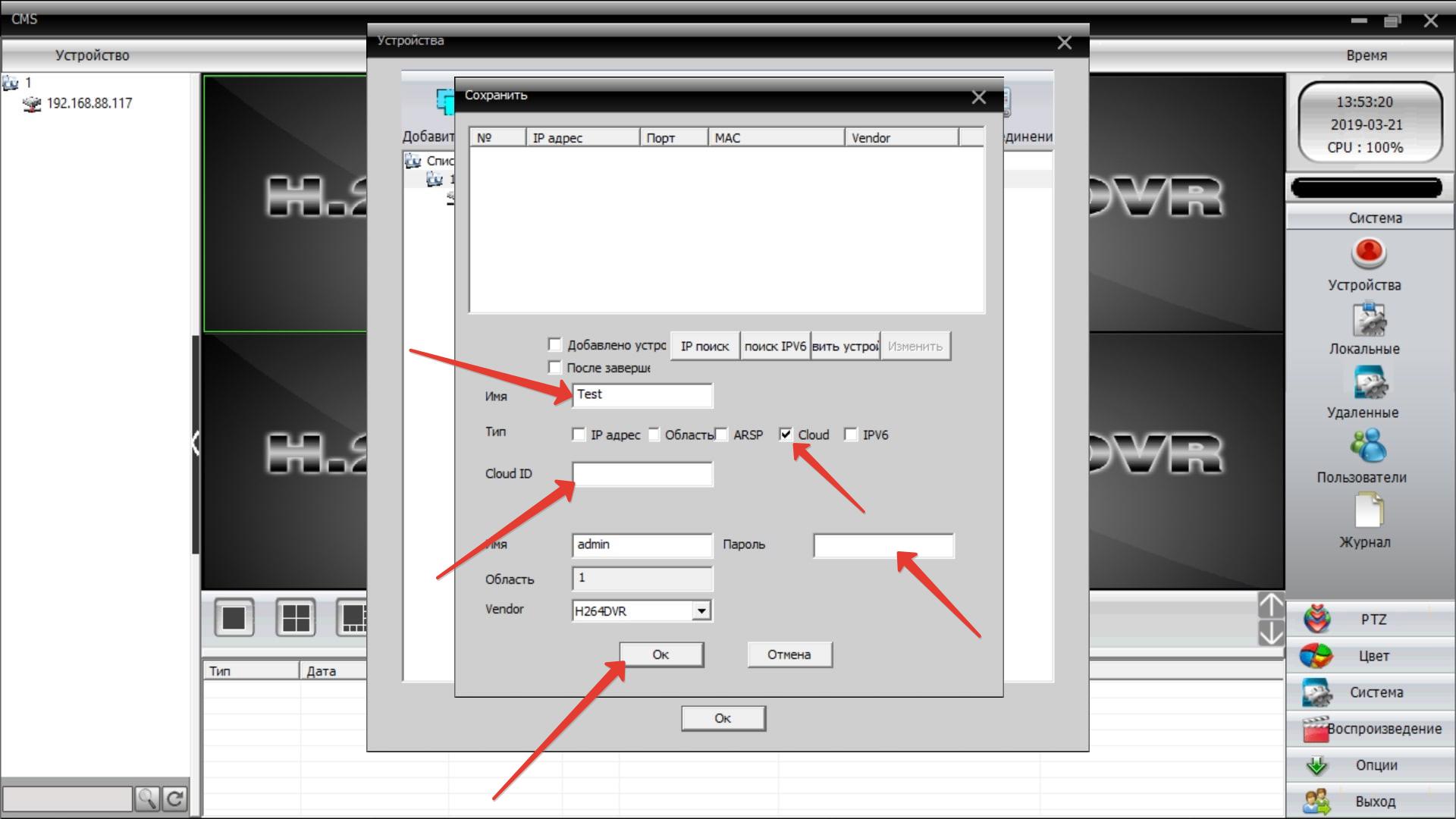
Если нужно добавить регистратор или IP‑камеру удалённо через P2P‑сервер:
- Ставим галочку «Cloud».
- Вводим имя (например, «Офис»).
- В строку «Cloud ID» вводим серийный номер регистратора (главное меню → «Сведения» → «Версия» → строка «Серийный номер»).
- Нажимаем «ОК».
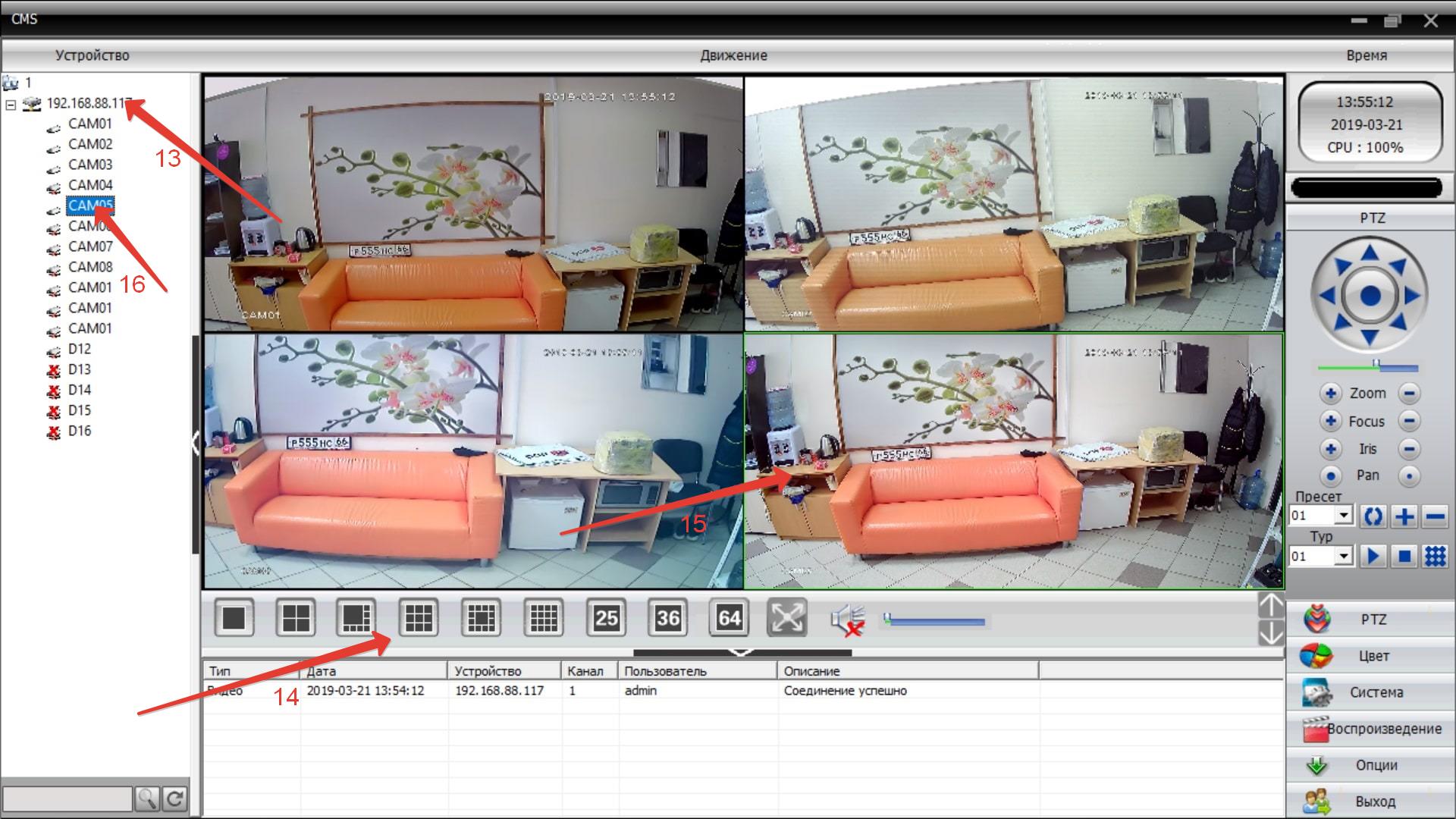
- Два раза нажимаем на добавленное устройство.
- Выбираем нужное количество отображаемых окон.
- Выделяем окно, в которое нужно добавить камеру, зелёным квадратом (камеры могут быть добавлены в произвольном формате).
- После выбора окна нажимаем на нужную камеру два раза.
Удалённое воспроизведение архива
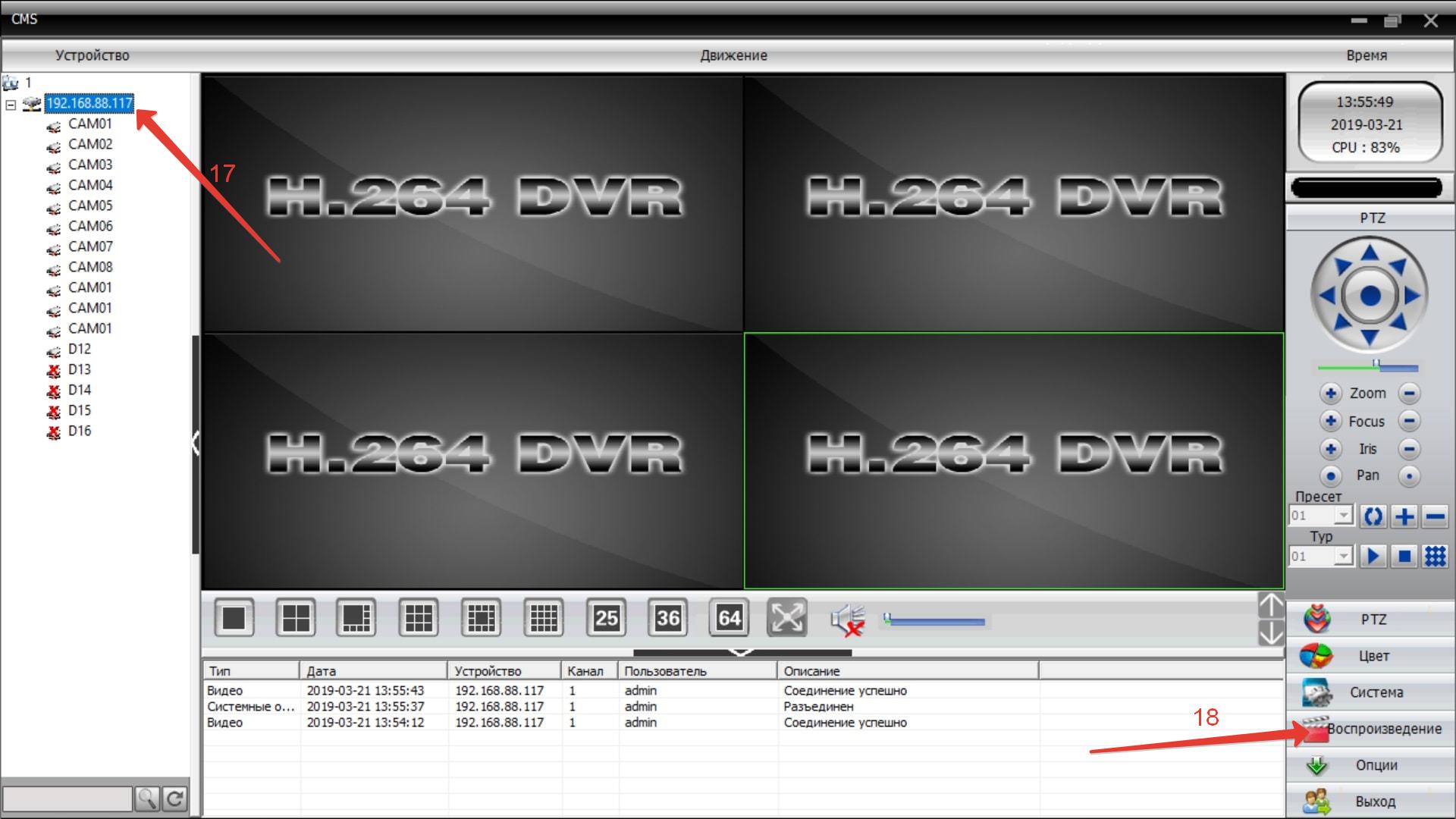
- Нажимаем на нужное устройство два раза, чтобы открылся список камер.
- Нажимаем на вкладку «Воспроизведение».
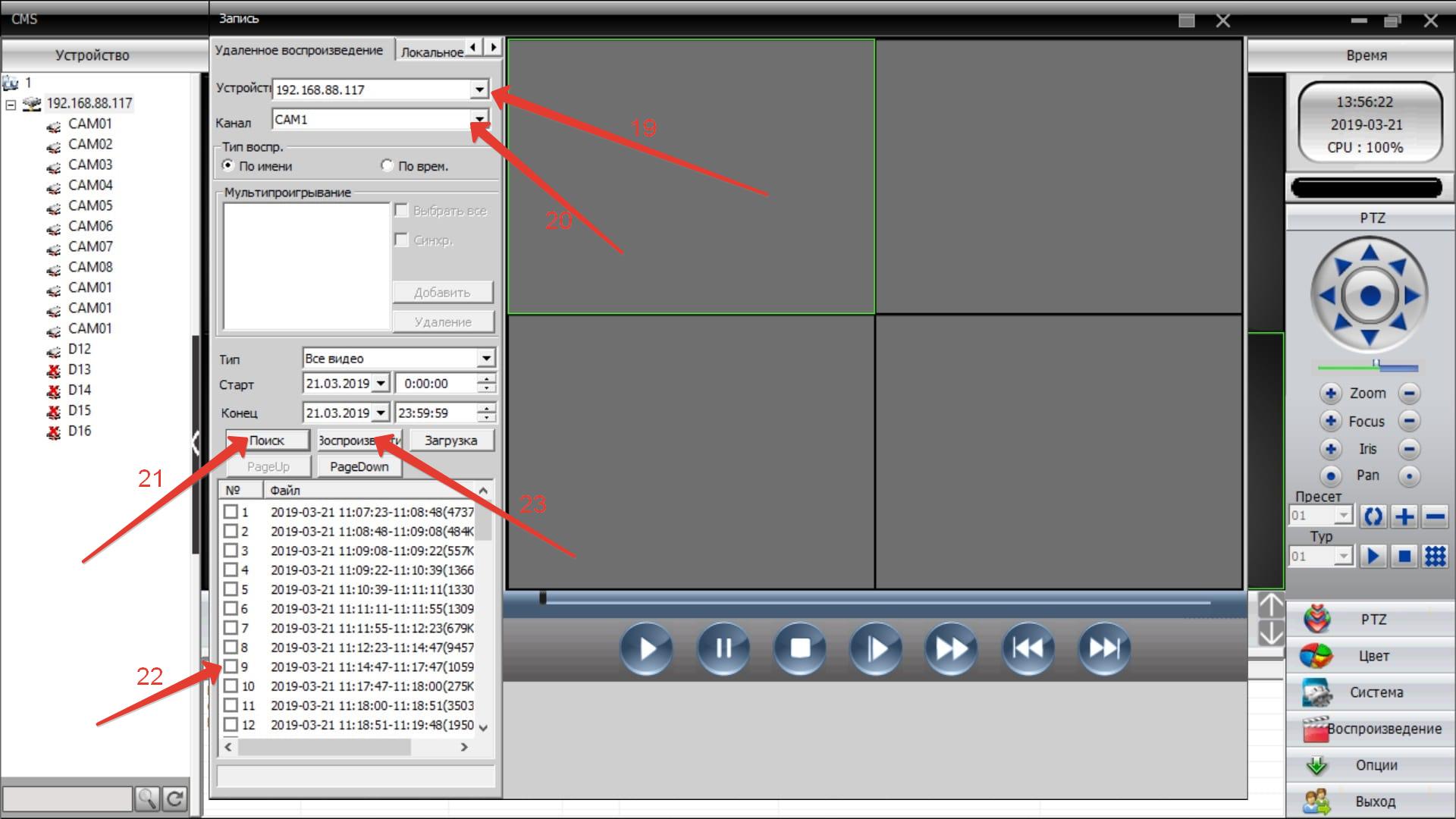
- Выбираем устройство.
- Выбираем нужный канал.
- Нажимаем «Поиск».
- Выбираем временной интервал.
- Нажимаем «Воспроизведение» (для скачивания на ПК нажимаем «Загрузка»).
Удалённое управление устройством
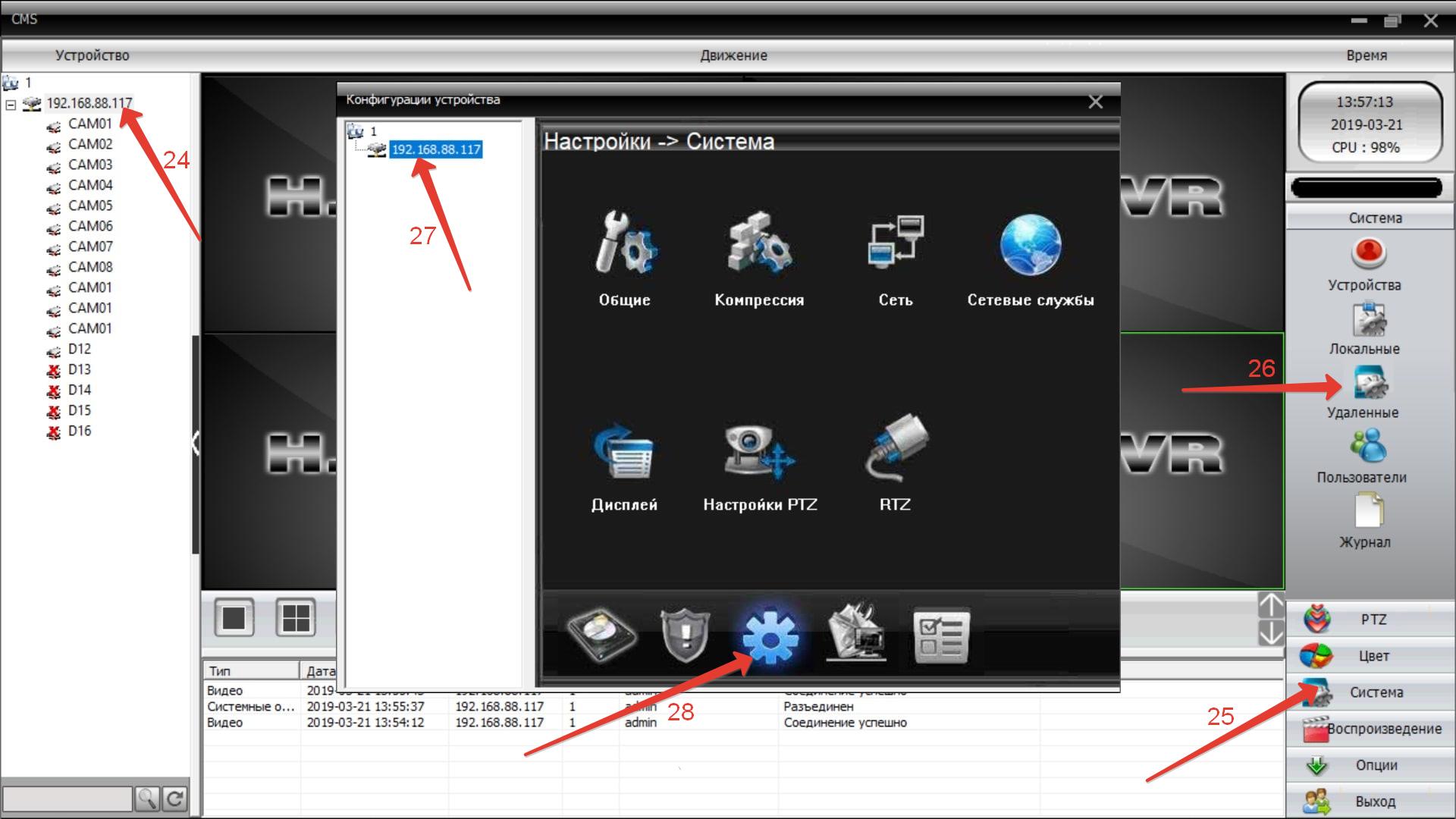
- Нажимаем на нужное устройство два раза, чтобы открылся список камер.
- Нажимаем «Система».
- Выбираем «Удалённые».
- Выбираем нужное устройство.
- Вкладками снизу выбираем нужный пункт меню.
10.12.2024 03:49